



Faites tourner votre équipe
Bosferi IAChat, recherche web, fichiers, actions agenda et menuNotesNotes d'équipe partagéesFichiersDossiers, envoi par QR code, aperçusCalendrierUn calendrier d'équipe partagéFeuilles de calculFeuilles de calcul pour votre équipeSuivez votre argent
DépensesReçus scannés par IAUn espace, plusieurs applications
Chaque application partage vos équipes, la connexion et les permissions. Activez seulement ce dont vous avez besoin.
Voir toutes les applicationsVous ne savez pas par où commencer ?
Dites-nous comment fonctionne votre entreprise et nous vous orienterons vers les bonnes applications.
Parcourir le centre d'aideNous contacterD'une bibliothèque de plats à un menu que vos clients scannent.
Voici exactement ce qui se passe, de la création de vos plats à la publication d'un menu avec un code QR qui ne change jamais.
- 1
Étape 1
Créez un plat une fois dans votre bibliothèque
Ajoutez une photo, un prix, des allergènes et des variantes une seule fois. Le plat peut ensuite aller dans votre menu du midi, du soir ou n'importe quel autre menu sans être ressaisi.

Astuce. Ajoutez les variantes comme Petit et Grand sur le plat lui-même, pour que chaque menu ait les mêmes tailles et prix.
- 2
Étape 2
Pas de photo ? L'IA s'en charge
Améliorez une photo déjà importée, ou générez une nouvelle photo de plat à partir d'une description. Les deux sont facturées sur le même solde de crédits IA que le reste de Bosferi.
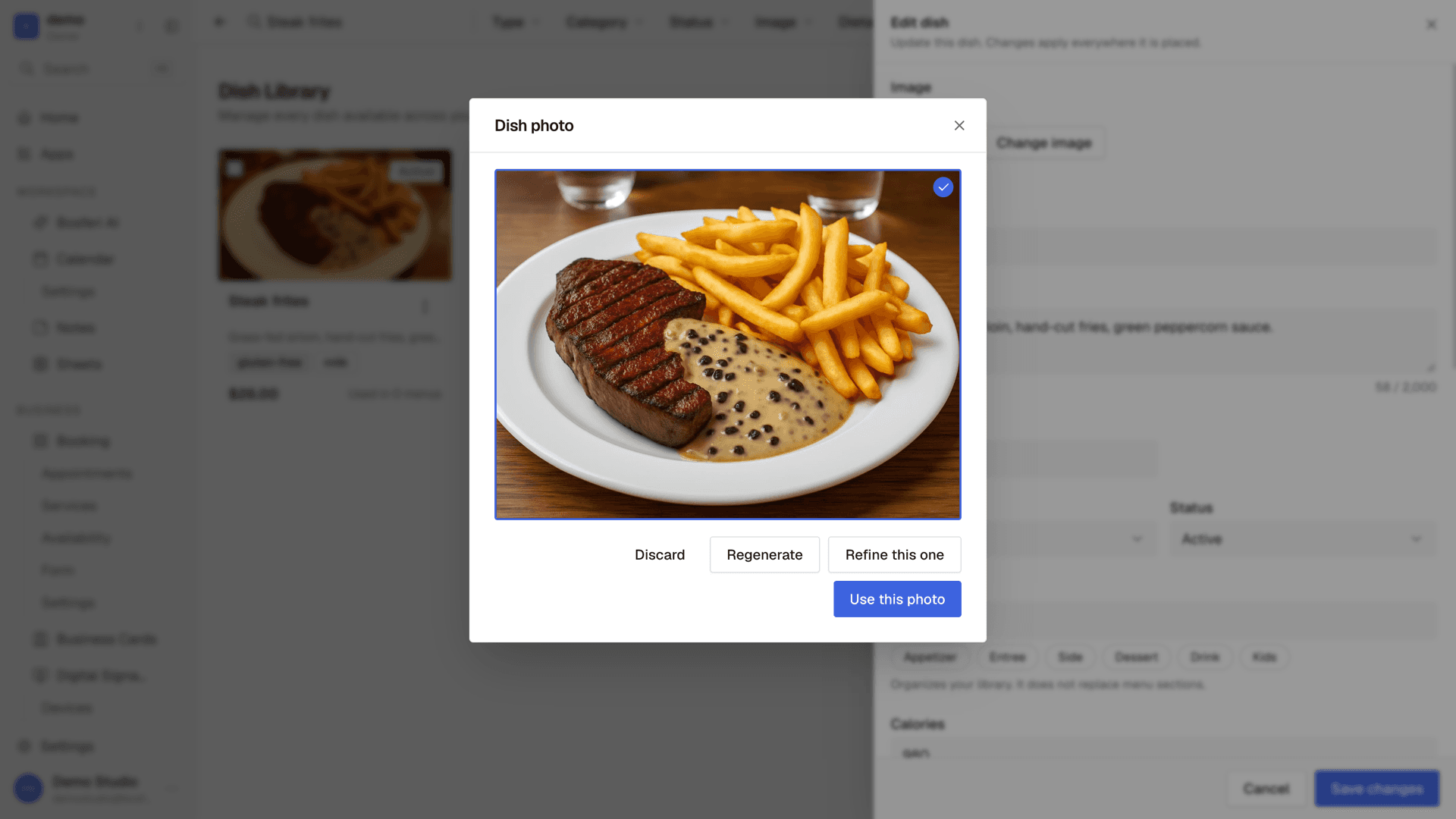
Astuce. Améliorer coûte 3 crédits et Générer en coûte 8. Si une photo échoue, les crédits vous sont rendus.
- 3
Étape 3
Assemblez le menu par glisser-déposer
Créez un menu, ajoutez des sections comme Entrées ou Plats, glissez les plats en place et réorganisez tout par glisser-déposer. L'aperçu en direct se met à jour au fur et à mesure.

Astuce. Besoin d'un autre prix sur un menu ? Changez-le là. Le plat de votre bibliothèque ne bouge pas.
- 4
Étape 4
Donnez-lui l'allure de votre établissement
Choisissez un modèle, puis ajustez les polices, les couleurs et la mise en page des fiches. Ajoutez votre logo, une photo de couverture et un pied de page avec vos horaires, votre adresse et vos réseaux sociaux.
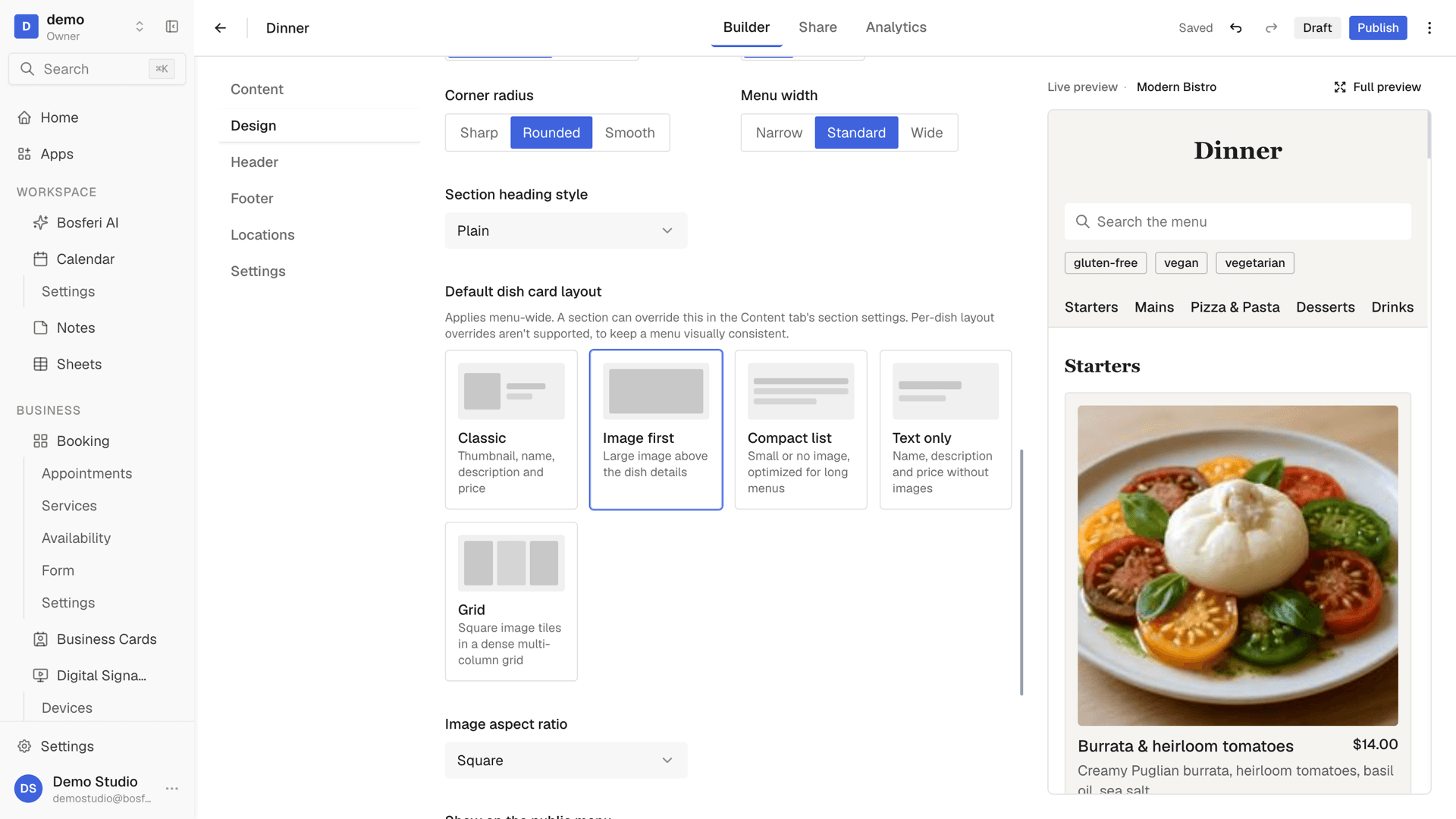
Astuce. Passez à une grille de photos si vos plats ont de belles photos. L'aperçu se met à jour tout de suite.
- 5
Étape 5
Conçu pour un établissement
Chaque menu appartient à un seul établissement, chaque lieu a donc ses propres menus. Changez un prix ou marquez un plat épuisé sur un menu sans toucher au plat partagé.

Astuce. Marquez un plat en rupture sur le menu d'un lieu quand il est épuisé, puis réactivez-le le lendemain.
- 6
Étape 6
Publiez maintenant ou plus tard
Passez la liste de vérification, puis publiez tout de suite, programmez la publication ou limitez le menu à une plage récurrente comme l'heure du déjeuner. Chaque publication enregistre une version restaurable.
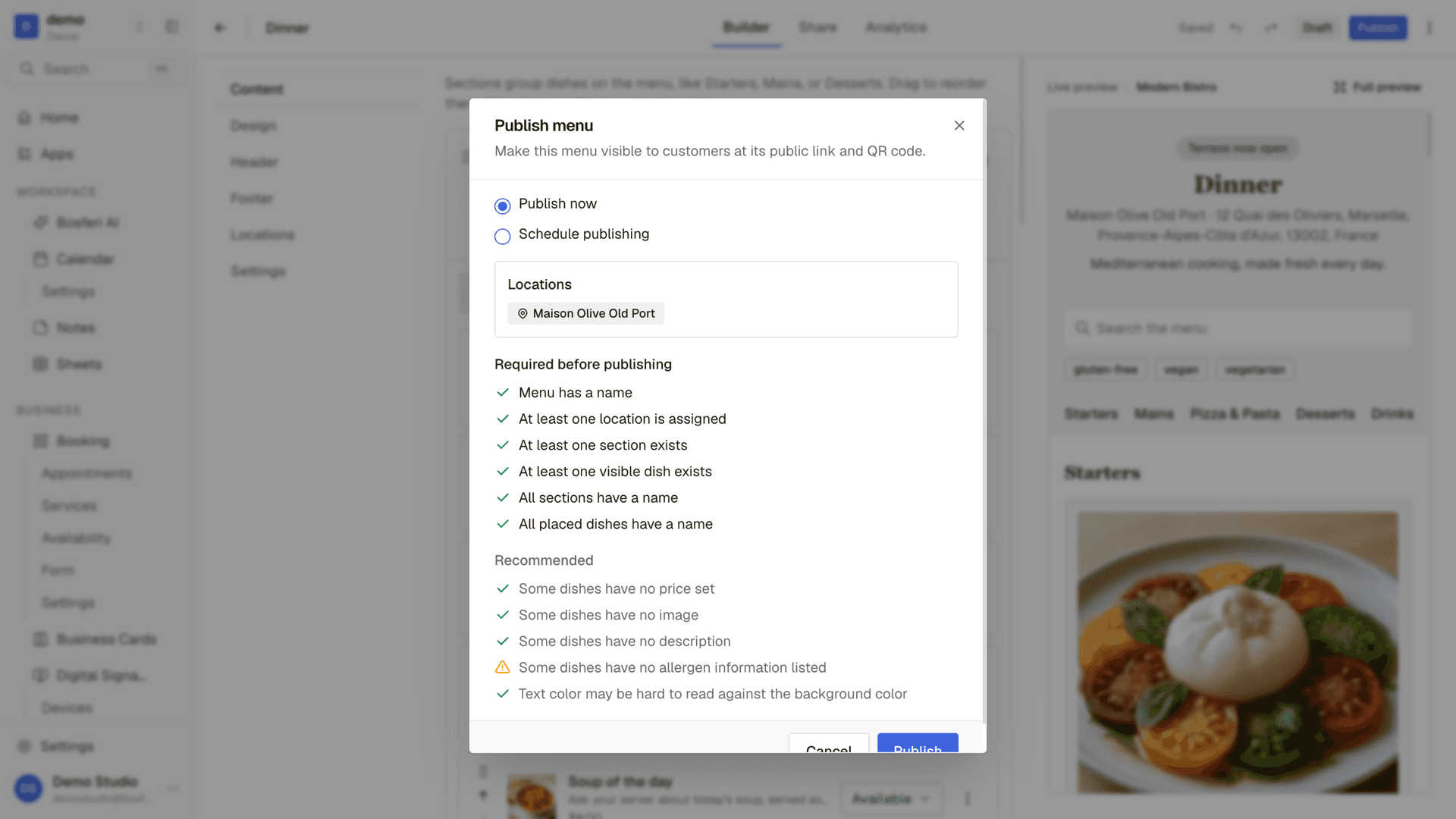
Astuce. Chaque publication enregistre une version. Si une modification tourne mal, restaurez l'une des 10 dernières.
- 7
Étape 7
Partagez le code QR et suivez les scans
Personnalisez votre code QR et téléchargez-le en PNG ou SVG pour vos tables et vitrines. Suivez ensuite les scans, les visiteurs uniques, les plats populaires et ce que vos clients ont cherché.

Astuce. Imprimez le QR code une seule fois. Il pointe toujours vers le même menu pendant que vous le modifiez.
Commencer
Essayez avec votre propre menu.
Commencez votre essai gratuit de 14 jours. Aucune carte requise tant que vous n'avez pas décidé de garder une application payante ou de passer à Business.
Nous utilisons des cookies pour le fonctionnement essentiel du site et, uniquement avec votre accord, pour la mesure d'audience et la publicité. En savoir plus.