



Faites tourner votre équipe
Bosferi IAChat, recherche web, fichiers, actions agenda et menuNotesNotes d'équipe partagéesFichiersDossiers, envoi par QR code, aperçusCalendrierUn calendrier d'équipe partagéFeuilles de calculFeuilles de calcul pour votre équipeSuivez votre argent
DépensesReçus scannés par IAUn espace, plusieurs applications
Chaque application partage vos équipes, la connexion et les permissions. Activez seulement ce dont vous avez besoin.
Voir toutes les applicationsVous ne savez pas par où commencer ?
Dites-nous comment fonctionne votre entreprise et nous vous orienterons vers les bonnes applications.
Parcourir le centre d'aideNous contacterD'une semaine vide à un planning visible par tous.
Voici ce qui se passe de votre premier événement à un calendrier qui fait tourner toute l'équipe.
- 1
Étape 1
Choisissez une vue
Passez du mois à la semaine, au jour ou à l'agenda, ou ouvrez la vue année pour tout voir d'un coup.
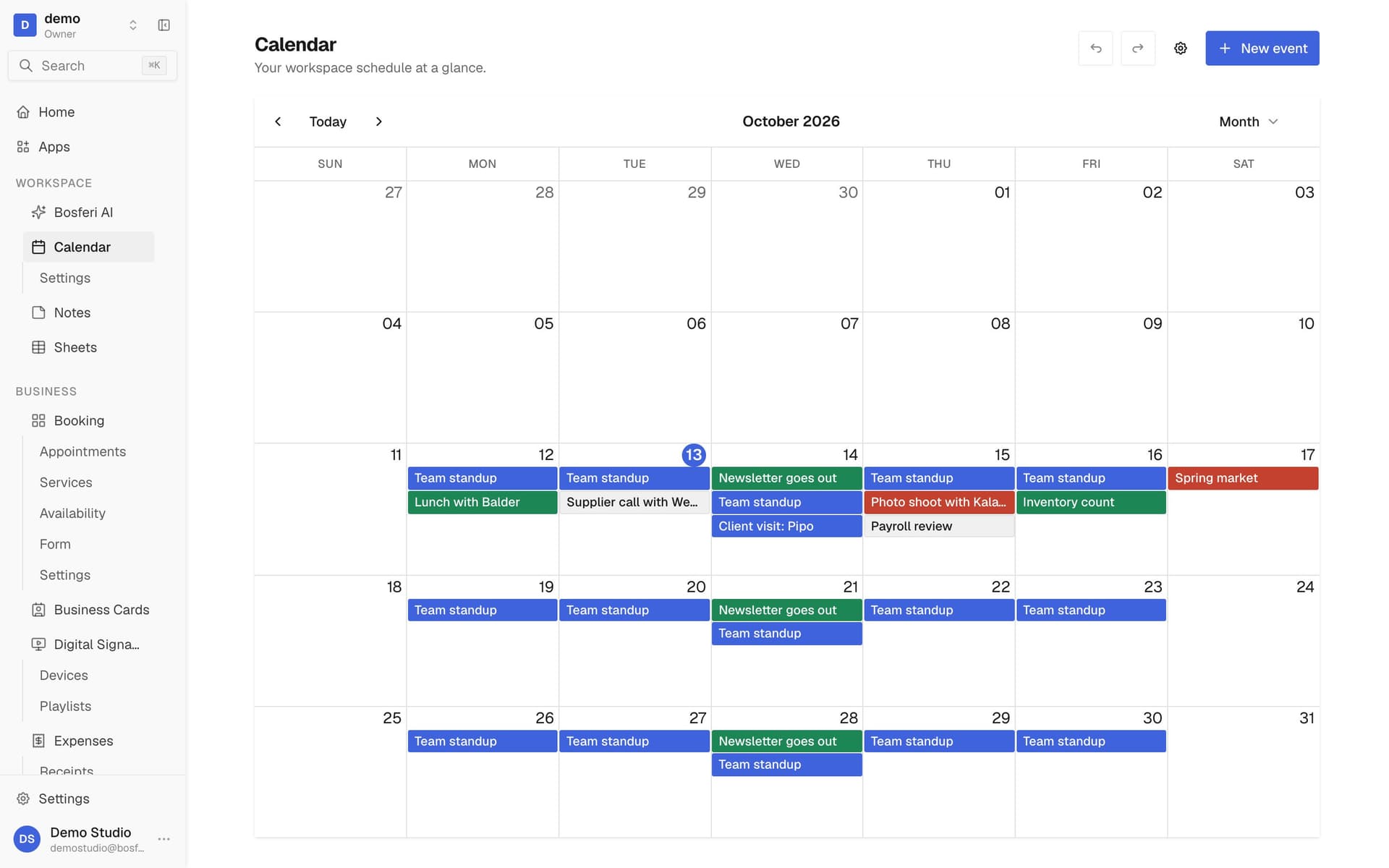
Astuce. Chacun peut choisir la vue qui s'ouvre en premier dans les réglages de Calendrier.
- 2
Étape 2
Créez un événement
Cliquez sur un créneau et ajoutez un titre. Ajoutez un lieu, un lien de réunion, une description, une couleur et les collègues qui doivent venir.
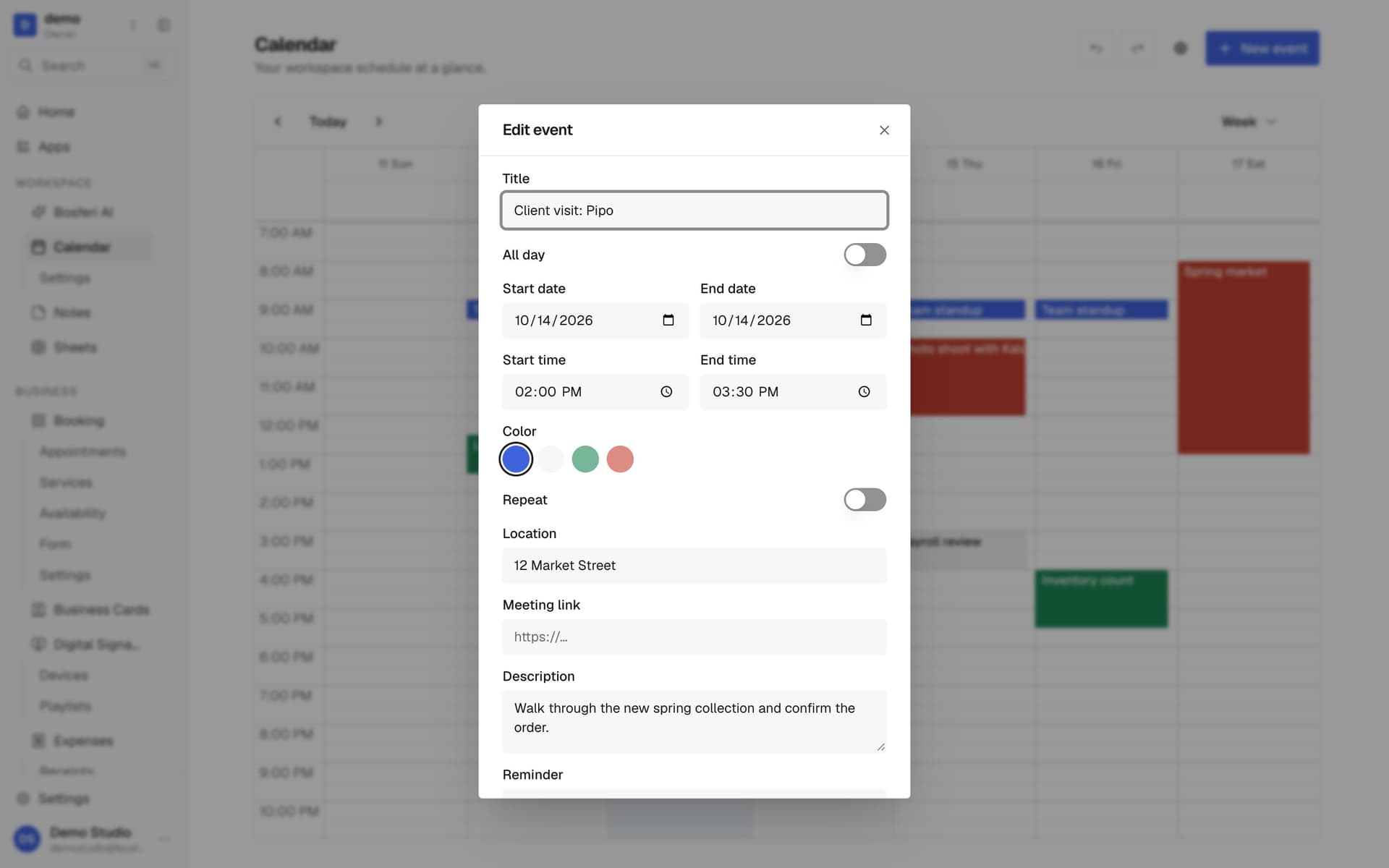
Astuce. Choisissez l'une des quatre couleurs pour distinguer les types d'événements d'un coup d'œil.
- 3
Étape 3
Répétez-le et ajoutez un rappel
Faites-le revenir chaque jour, semaine, mois ou année, et choisissez un rappel. Vous et les participants recevez une notification avant le début.
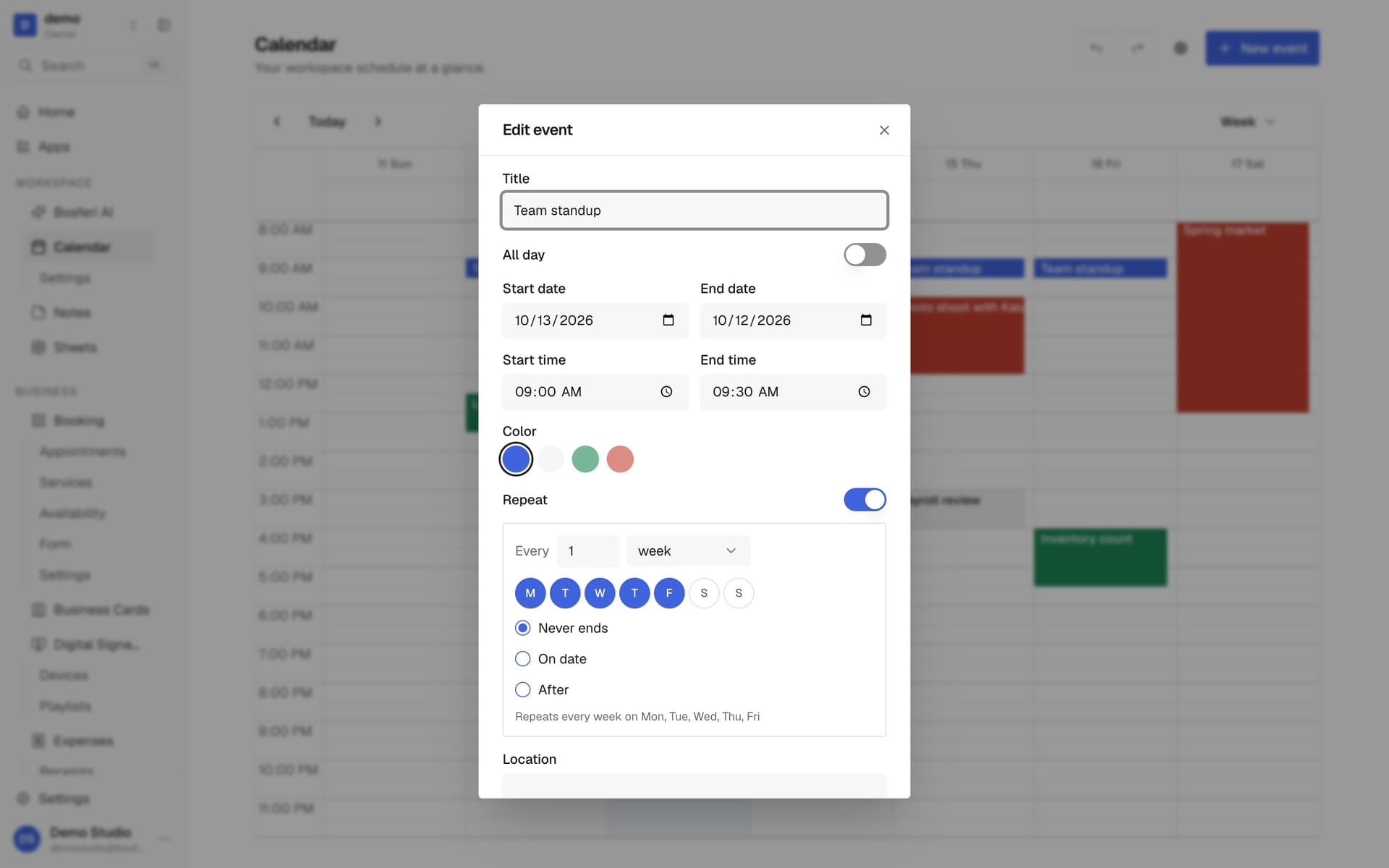
Astuce. Les rappels sont envoyés à tous les participants. Ajoutez vos collègues avant d'enregistrer.
- 4
Étape 4
Glissez pour déplacer
Faites glisser un événement vers un autre horaire, ou étirez-le pour changer sa durée. Pour un événement récurrent, choisissez celui-ci, les suivants ou tous.
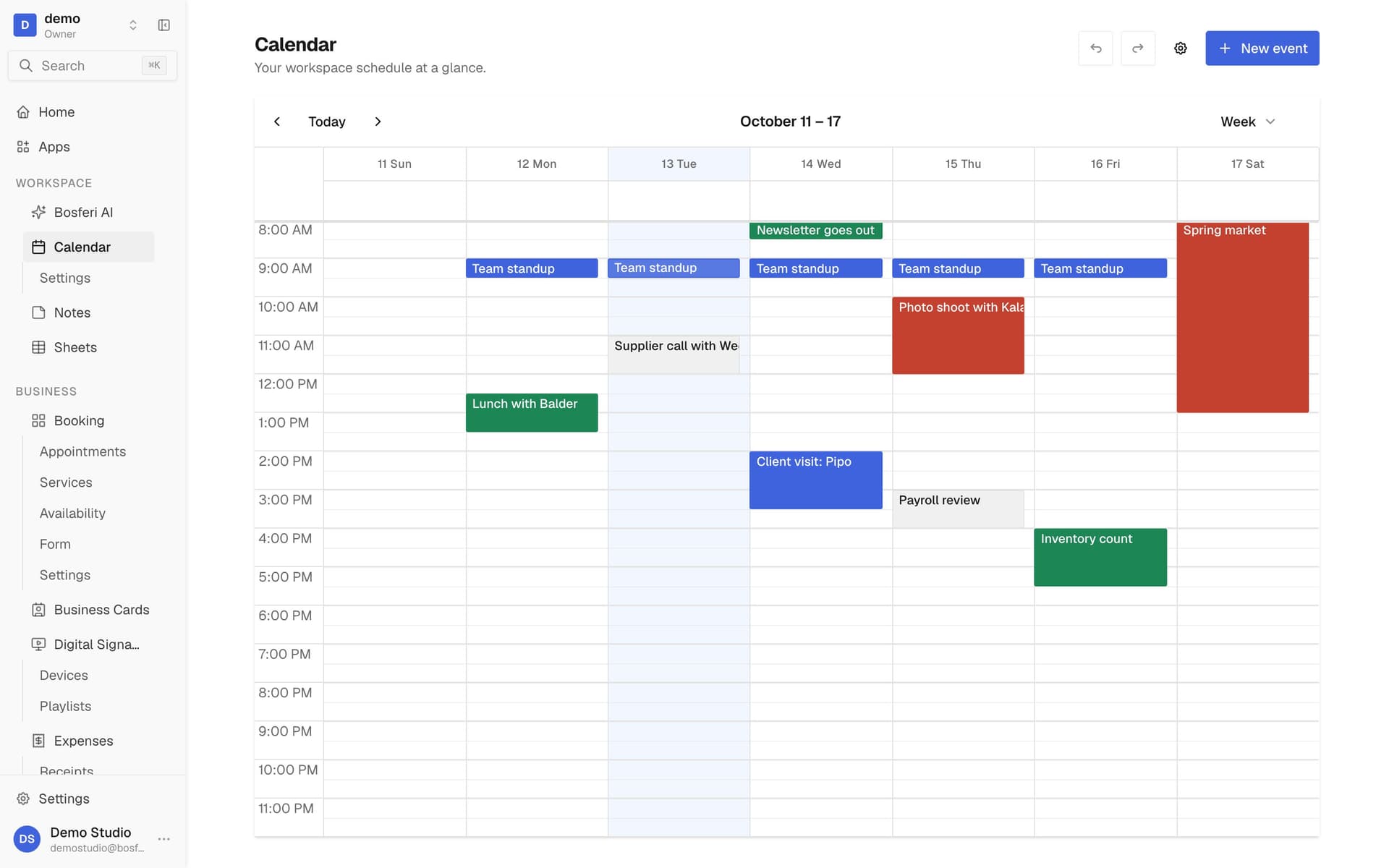
Astuce. Vous avez déplacé le mauvais événement ? Utilisez Annuler en haut du calendrier.
- 5
Étape 5
Voyez les rendez-vous et exportez
Les rendez-vous Booking apparaissent seuls dans le calendrier. Exportez vos événements en fichier .ics quand vous en avez besoin ailleurs.
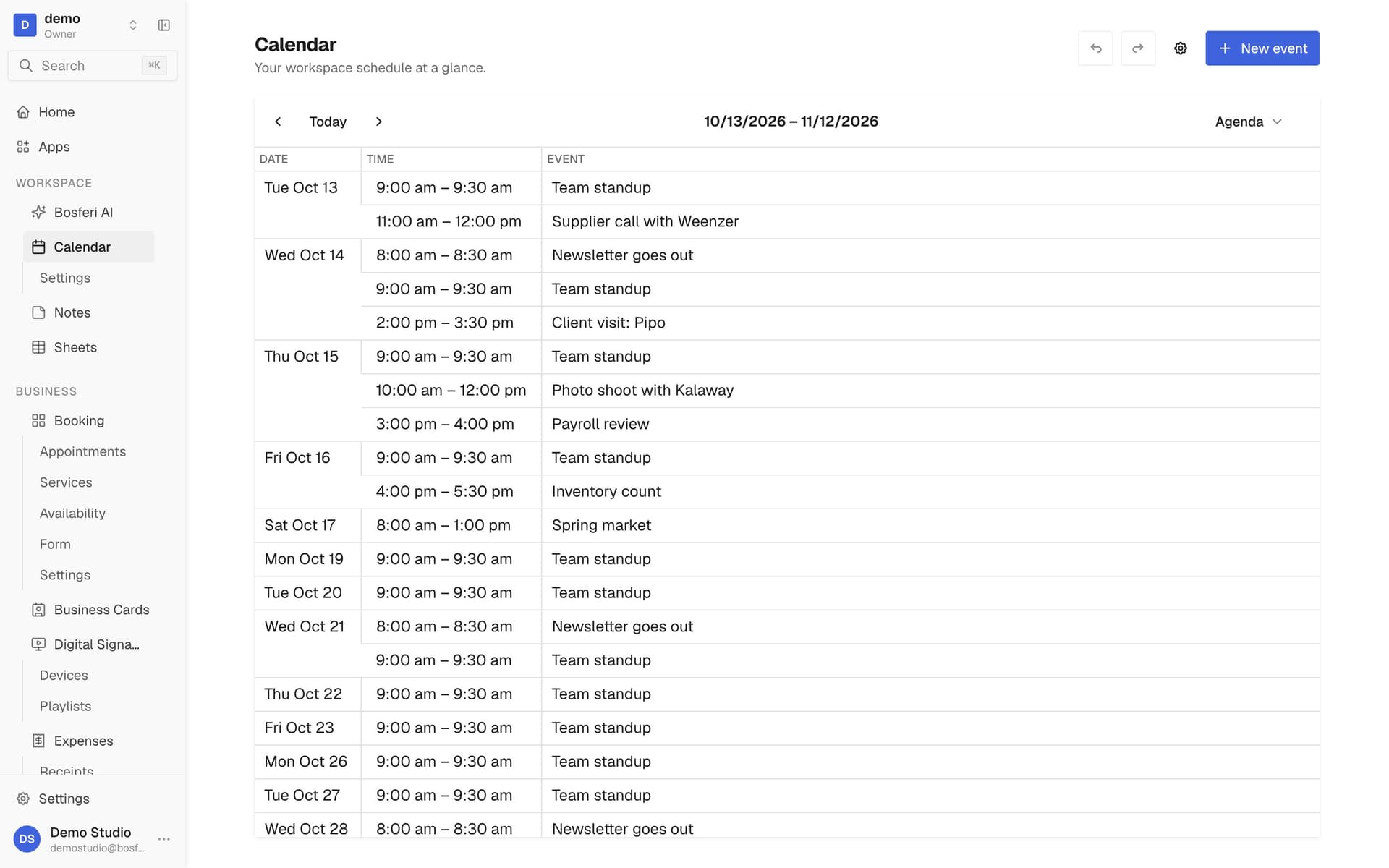
Astuce. Les rendez-vous Booking sont en lecture seule ici. Ouvrez-les dans Booking pour les modifier.
- 6
Étape 6
Réglez-le à votre façon
Dans les réglages, choisissez la vue d'ouverture, le premier jour de la semaine, l'affichage des week-ends et la durée d'un nouvel événement.
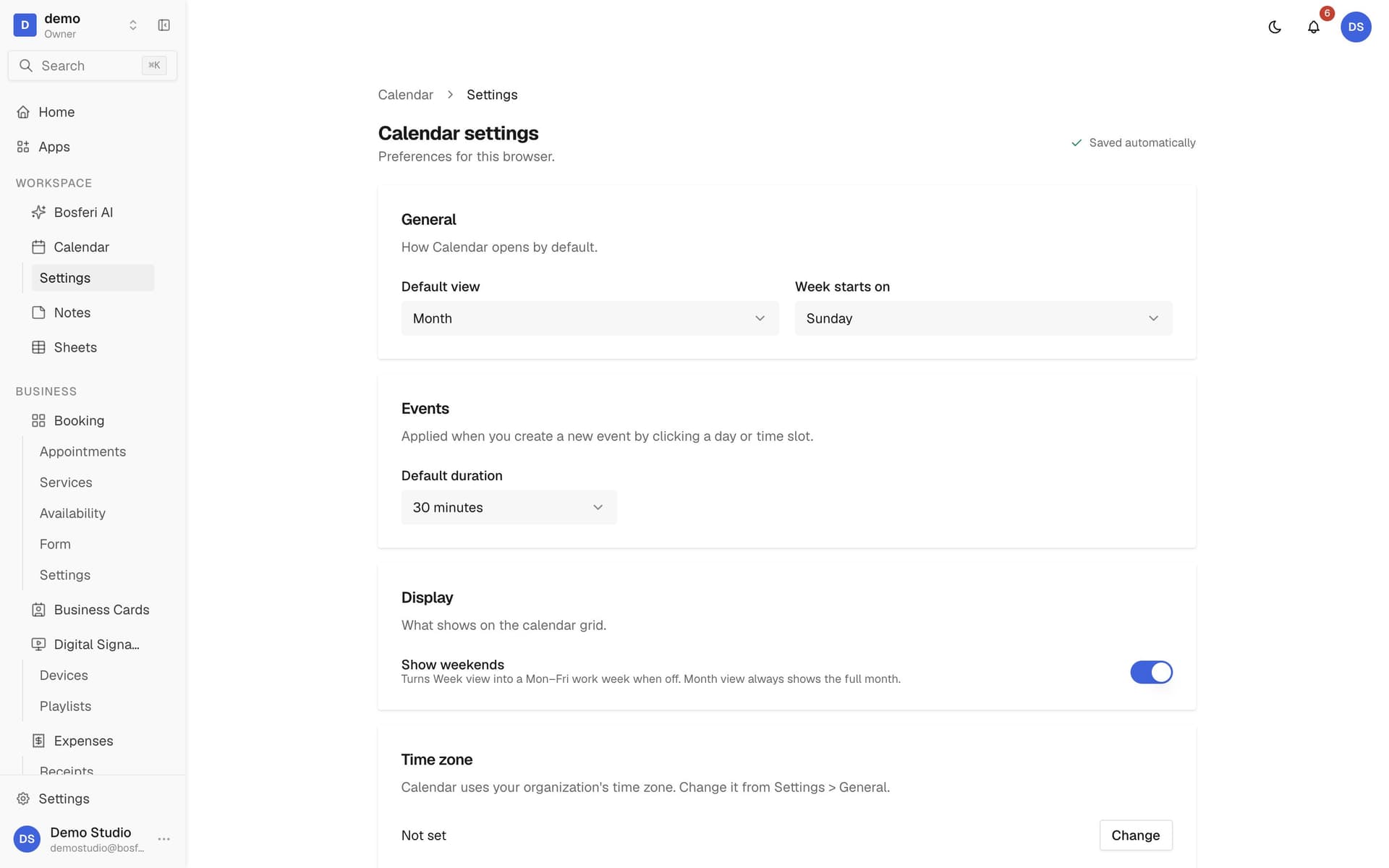
Astuce. Masquez les week-ends pour transformer la vue semaine en semaine de travail de cinq jours.
Commencer
Essayez avec votre prochain événement.
Commencez votre essai gratuit de 14 jours. Aucune carte requise tant que vous ne décidez pas de garder une application payante ou de passer à Business.
Nous utilisons des cookies pour le fonctionnement essentiel du site et, uniquement avec votre accord, pour la mesure d'audience et la publicité. En savoir plus.