



Faites tourner votre équipe
Bosferi IAChat, recherche web, fichiers, actions agenda et menuNotesNotes d'équipe partagéesFichiersDossiers, envoi par QR code, aperçusCalendrierUn calendrier d'équipe partagéFeuilles de calculFeuilles de calcul pour votre équipeSuivez votre argent
DépensesReçus scannés par IAUn espace, plusieurs applications
Chaque application partage vos équipes, la connexion et les permissions. Activez seulement ce dont vous avez besoin.
Voir toutes les applicationsVous ne savez pas par où commencer ?
Dites-nous comment fonctionne votre entreprise et nous vous orienterons vers les bonnes applications.
Parcourir le centre d'aideNous contacterDu modèle au contact enregistré.
Voici exactement ce qui se passe, de la création de votre carte jusqu'à son enregistrement sur un téléphone.
- 1
Étape 1
Créez une carte et choisissez un design
Créez une carte, choisissez l'un des neuf modèles, puis réglez la couleur d'accent, la police, le style d'angles et le fond.

Astuce. Choisissez aussi la couleur de la page derrière la carte, pour que tout l'écran reflète votre marque.
- 2
Étape 2
Ajoutez vos coordonnées, photos et liens
Indiquez votre nom, votre poste, vos coordonnées et vos réseaux sociaux, ajoutez des champs comme les pronoms ou un lien d'agenda, et choisissez une photo et un logo dans Fichiers. L'aperçu se met à jour pendant que vous tapez.

Astuce. Les champs vides ne s'affichent pas. Remplissez seulement ce que vous voulez montrer.
- 3
Étape 3
Publiez, puis partagez le lien ou le code QR
Publiez la carte pour la mettre en ligne. Ensuite, copiez le lien, utilisez le menu de partage de votre téléphone ou téléchargez le code QR en PNG ou SVG.

Astuce. Téléchargez le code QR en SVG pour l'impression. Il reste net à toutes les tailles.
- 4
Étape 4
Vos visiteurs enregistrent votre contact
Vos visiteurs ouvrent votre carte dans leur navigateur, sans application, et touchent Enregistrer le contact pour vous ajouter à leur téléphone.

Astuce. Enregistrer le contact fonctionne dans n'importe quel navigateur mobile, sans Bosferi ni aucune autre application.
- 5
Étape 5
Activez le formulaire et relancez
Activez le formulaire de contact pour que vos visiteurs laissent leurs coordonnées et l'endroit de la rencontre. Les prospects apparaissent dans l'onglet Leads, où vous pouvez ajouter des notes ou les exporter en CSV.
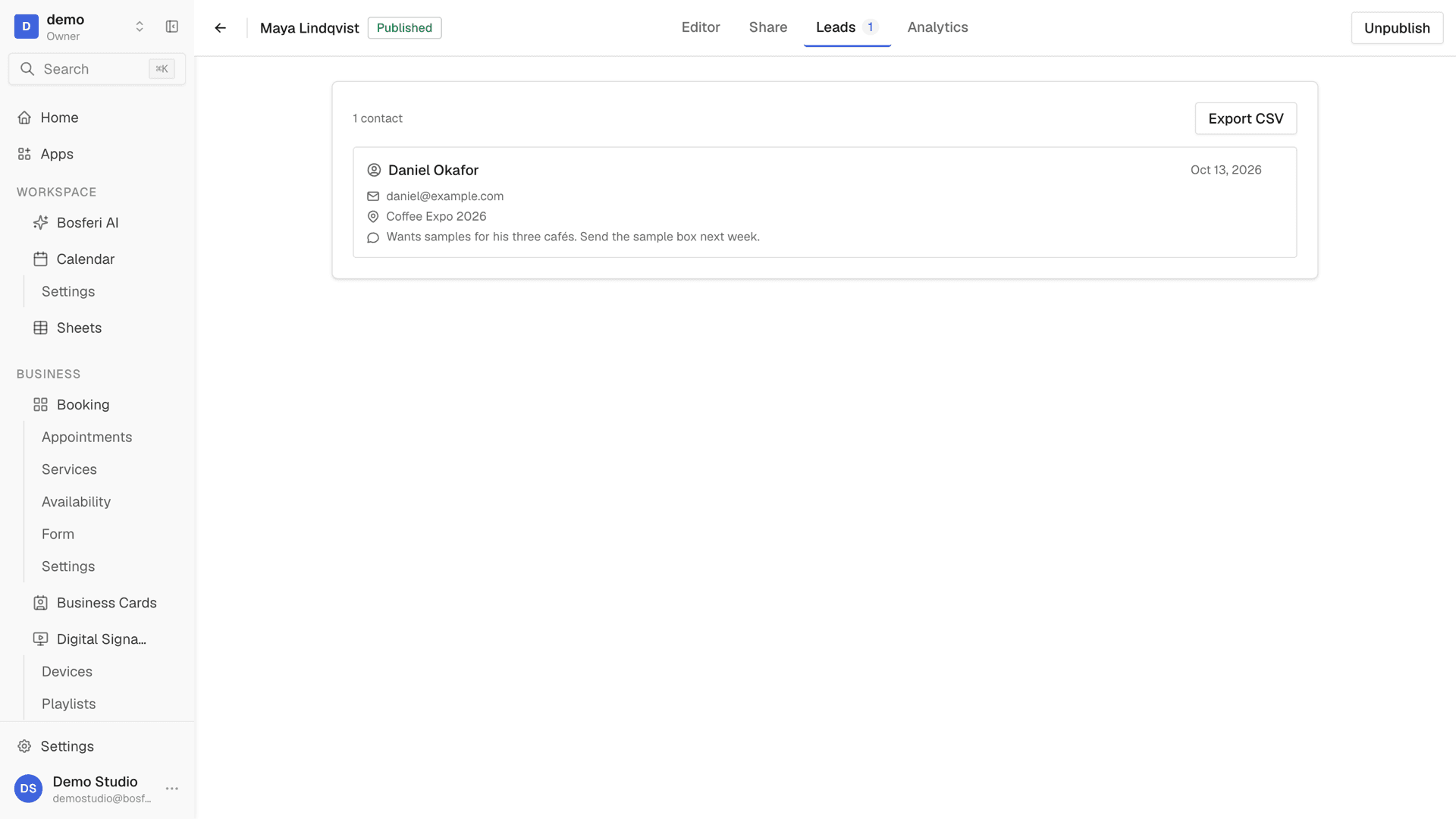
Astuce. Ajoutez une note à chaque contact juste après la rencontre, tant que la conversation est encore fraîche.
- 6
Étape 6
Attribuez des cartes à votre équipe
Créez une carte pour chaque personne et attribuez-la-lui, ou dupliquez une carte pour démarrer la suivante. Chaque membre ouvre sa propre carte dans l'application mobile Bosferi.
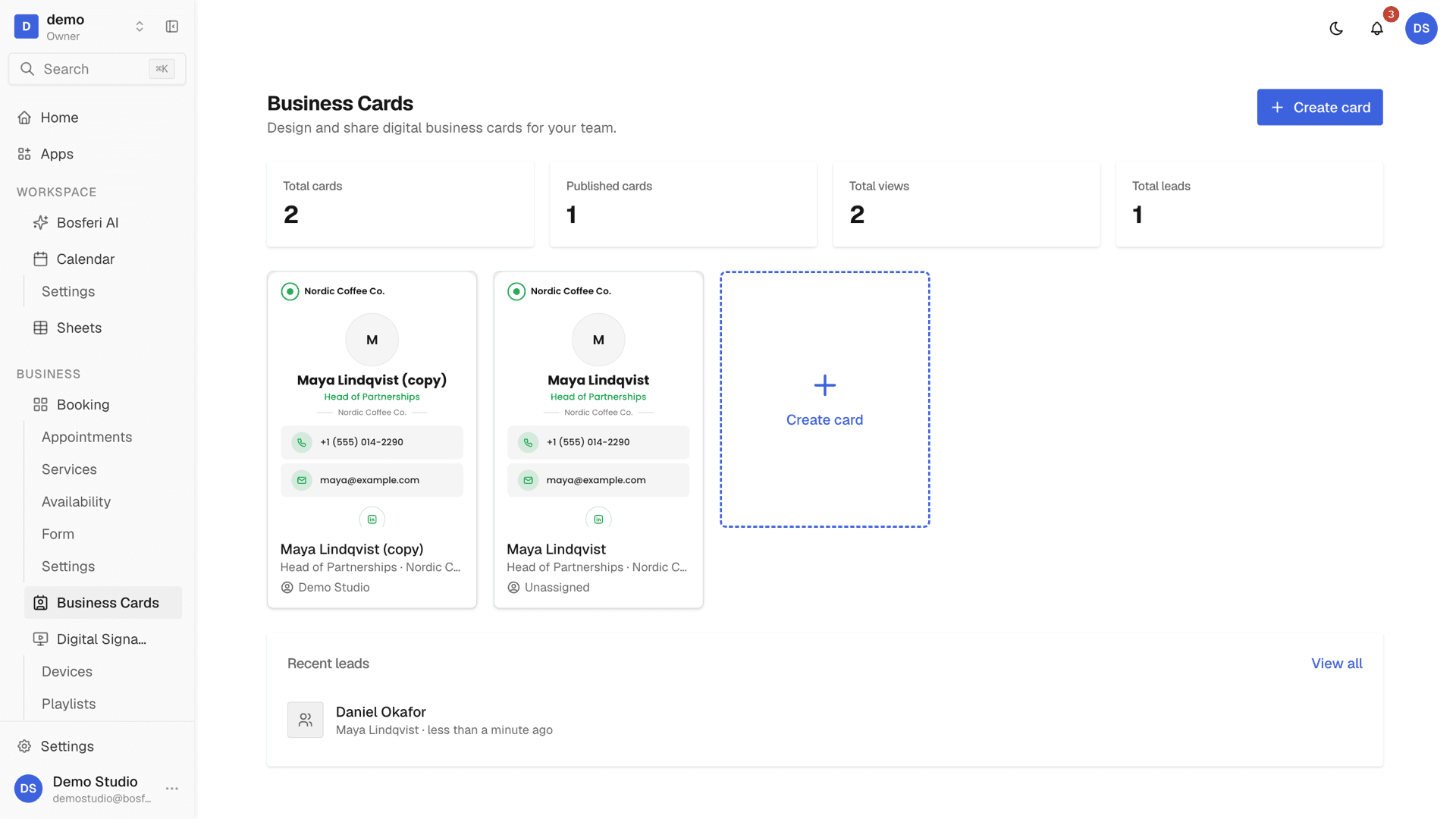
Astuce. Terminez une carte, puis dupliquez-la pour la personne suivante afin que toutes gardent le même design.
Commencez
Essayez avec votre propre carte.
Démarrez votre essai gratuit de 14 jours. Aucune carte bancaire requise tant que vous ne gardez pas une application payante.
Nous utilisons des cookies pour le fonctionnement essentiel du site et, uniquement avec votre accord, pour la mesure d'audience et la publicité. En savoir plus.