



Organice a su equipo
Bosferi IAChat, búsqueda web, archivos, acciones de calendario y menúNotasNotas de equipo compartidasArchivosCarpetas, subida por QR, vistas previasCalendarioUn calendario de equipo compartidoHojas de cálculoHojas de cálculo para tu equipoControle su dinero
GastosRecibos escaneados por IAUn espacio, muchas aplicaciones
Cada aplicación comparte tu equipo, el inicio de sesión y los permisos. Activa solo lo que necesitas.
Ver todas las aplicaciones¿No sabes por dónde empezar?
Cuéntanos cómo funciona tu negocio y te indicaremos las aplicaciones adecuadas.
Ver el centro de ayudaHablar con nosotrosDe una biblioteca de platos a un menú que sus clientes escanean.
Esto es exactamente lo que pasa desde que crea sus platos hasta que publica un menú con un código QR que nunca cambia.
- 1
Paso 1
Cree un plato una vez en su biblioteca
Añada una foto, un precio, alérgenos y variantes una sola vez. A partir de ahí puede ir a su menú de almuerzo, de cena o a cualquier otro sin volver a escribirlo.

Consejo. Añade variantes como Pequeño y Grande en el propio plato, así cada menú tiene los mismos tamaños y precios.
- 2
Paso 2
¿Sin foto? Deje que la haga la IA
Mejore una foto que ya subió, o genere una foto nueva del plato a partir de una descripción. Ambas se cobran del mismo saldo de créditos de IA que el resto de Bosferi.
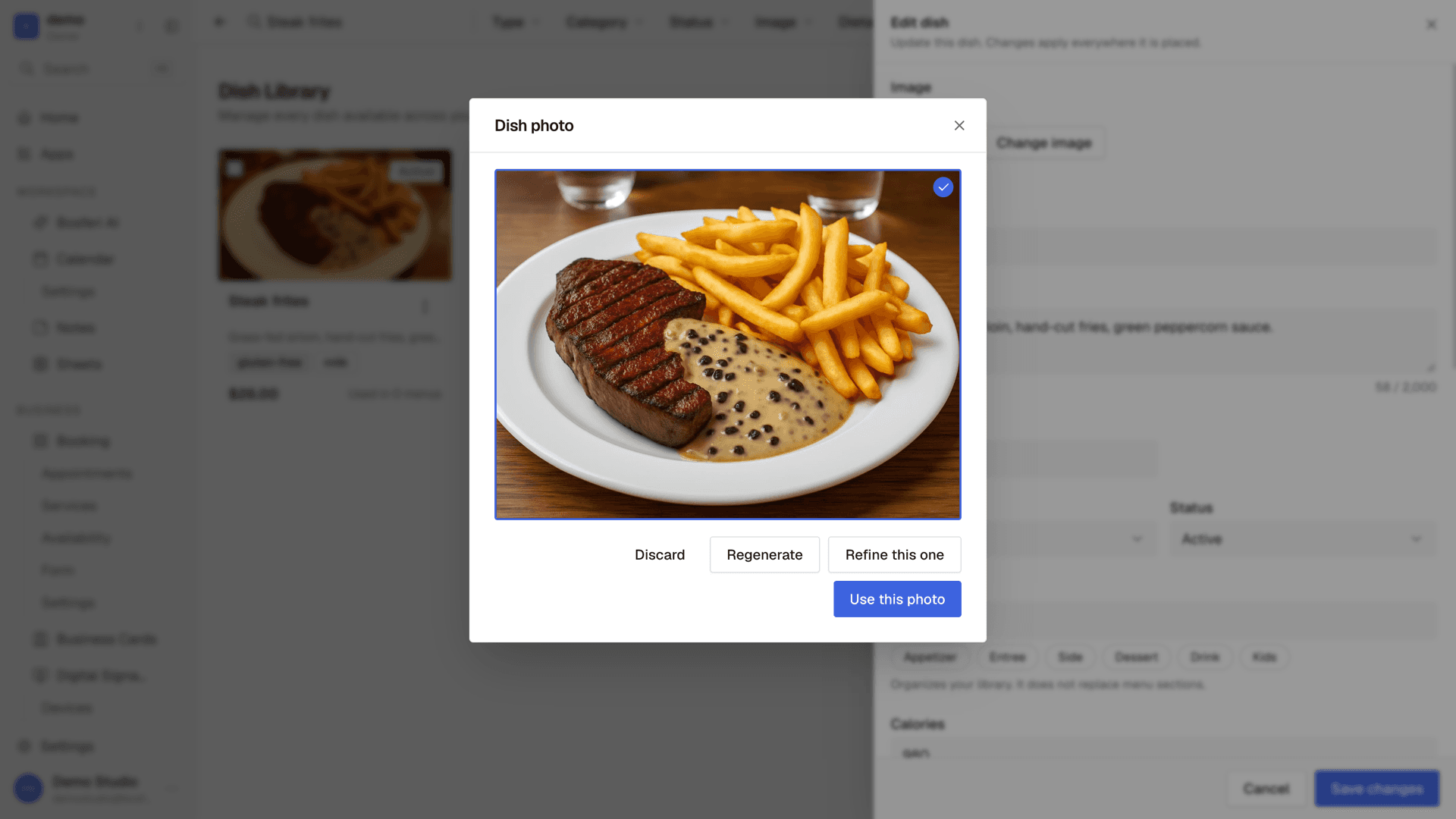
Consejo. Mejorar cuesta 3 créditos y Generar cuesta 8. Si una foto falla, se devuelven los créditos.
- 3
Paso 3
Arme el menú arrastrando
Cree un menú, añada secciones como Entrantes o Principales, arrastre los platos a su sitio y reordene todo arrastrándolo. La vista previa en vivo se actualiza mientras trabaja.

Consejo. ¿Necesitas otro precio en un menú? Cámbialo ahí. El plato de tu biblioteca no cambia.
- 4
Paso 4
Haga que se parezca a su local
Elija una plantilla y ajuste las tipografías, los colores y el diseño de las fichas. Añada su logo, una foto de portada y un pie de página con sus horarios, dirección y redes sociales.
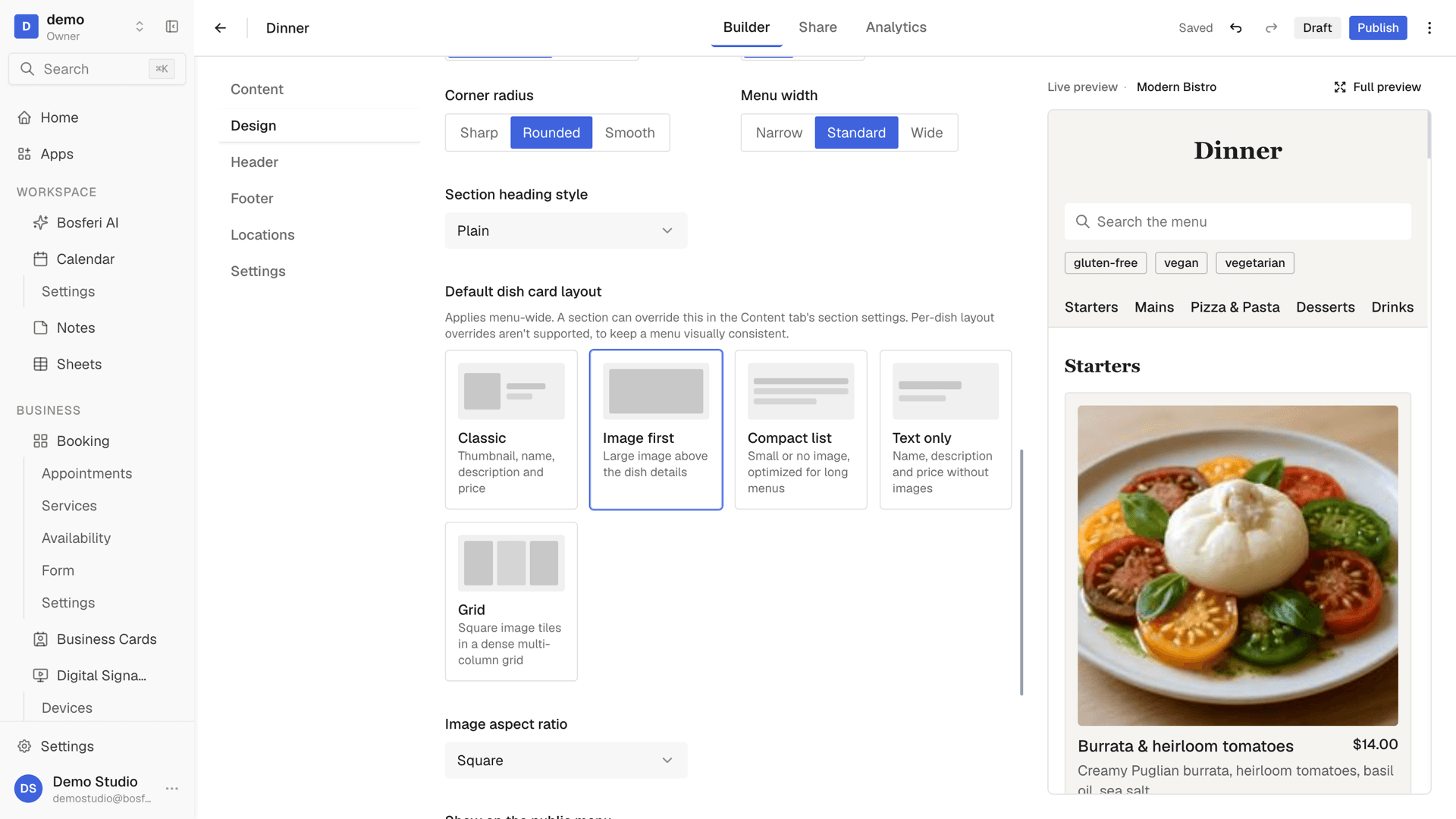
Consejo. Cambia a una cuadrícula de fotos si tus platos tienen buenas fotos. La vista previa se actualiza al instante.
- 5
Paso 5
Creado para un local
Cada menú pertenece a un solo local, así que cada lugar tiene sus propios menús. Cambia un precio o marca un plato como agotado en un menú sin tocar el plato compartido.

Consejo. Marca un plato como agotado en el menú de una ubicación cuando se acabe y vuelve a activarlo al día siguiente.
- 6
Paso 6
Publique ahora o cuando quiera
Revise la lista de comprobación y publique al momento, prográmelo para más tarde o limítelo a una franja recurrente como la hora del almuerzo. Cada publicación guarda una versión que puede restaurar.
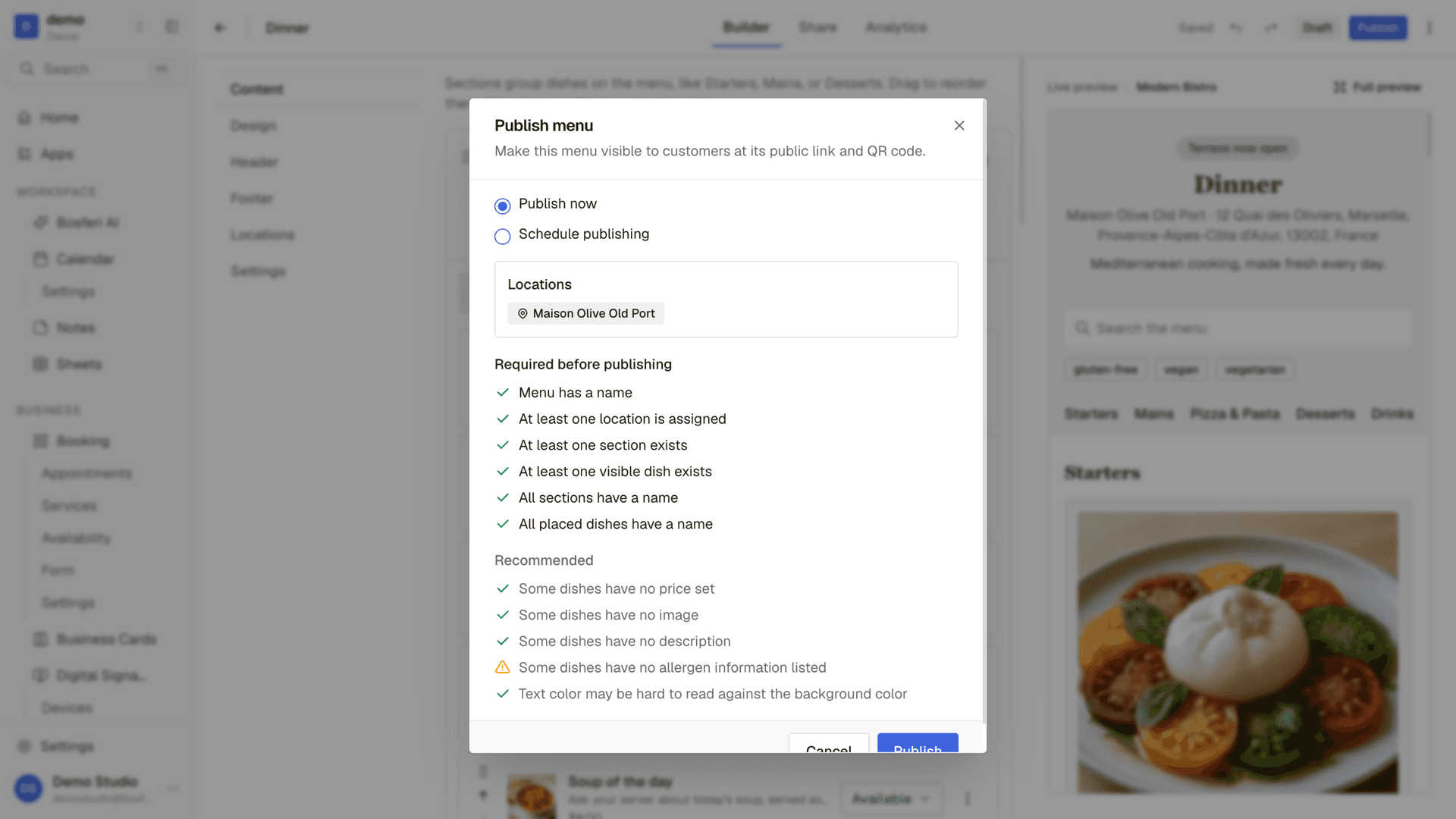
Consejo. Cada publicación guarda una versión. Si una edición sale mal, restaura cualquiera de las últimas 10.
- 7
Paso 7
Comparta el QR y siga los escaneos
Personalice su código QR y descárguelo en PNG o SVG para mesas y escaparates. Después vea los escaneos, los visitantes únicos, los platos más vistos y lo que buscaron sus clientes.

Consejo. Imprime el código QR una sola vez. Sigue apuntando al mismo menú mientras lo editas.
Comience
Pruébelo con su propio menú.
Empiece su prueba gratuita de 14 días. No necesita tarjeta hasta que decida quedarse con una app de pago o pasar a Business.
Usamos cookies para el funcionamiento esencial del sitio y, solo con su consentimiento, para analítica y publicidad. Más información.